Em configurações, na aba lateral procure por Campos Customizados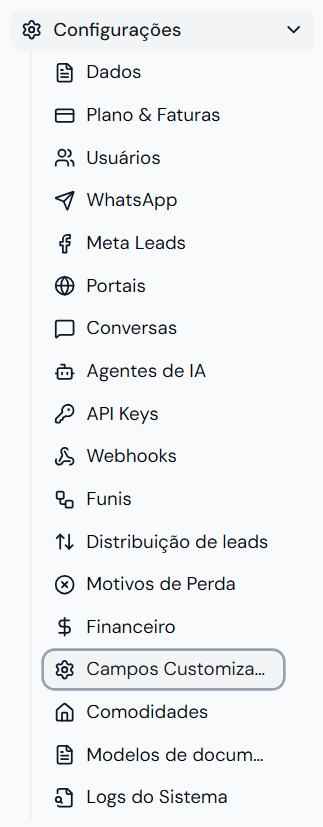
Clique em Novo Campo
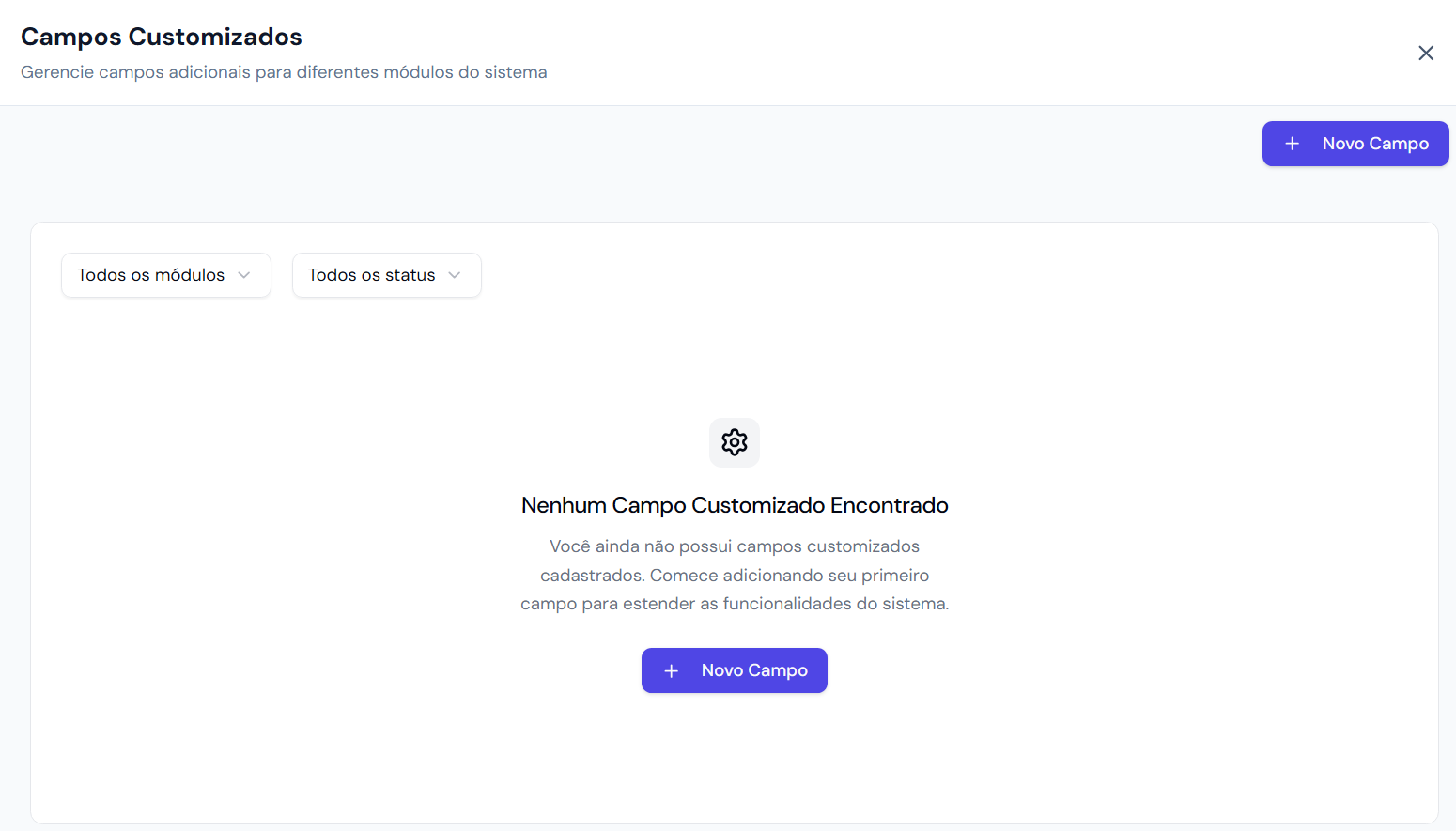 Ao ser direcionado ao formulário de criação
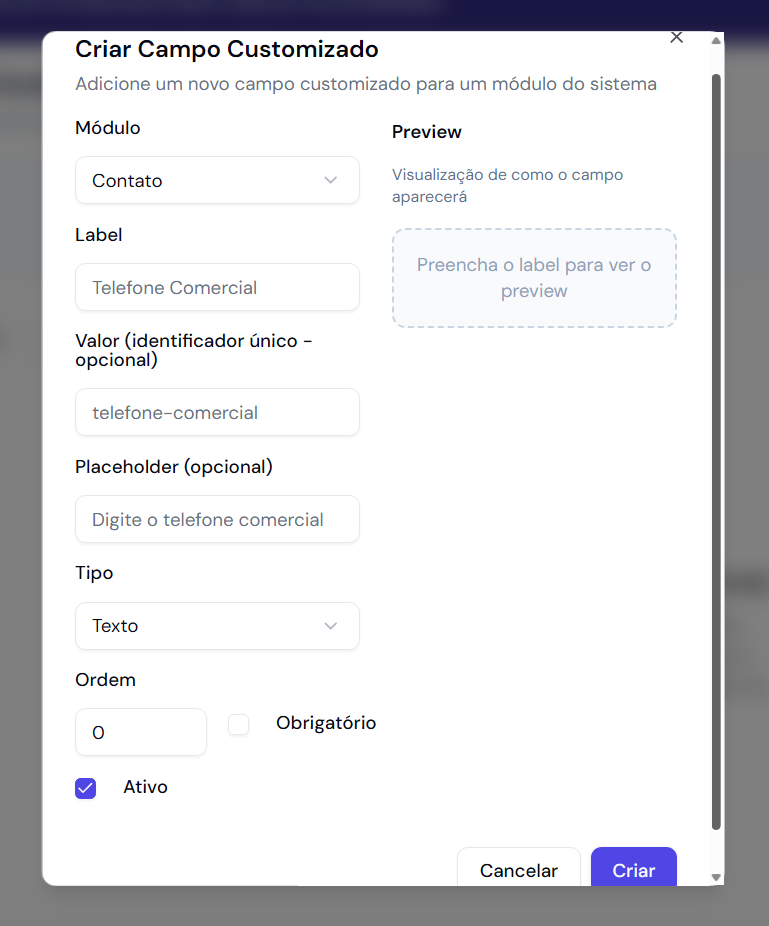
Módulo
Selecione onde o campo será usado:
-
Contato
-
Imóvel
-
Proposta
-
Transação
-
Registro de Chave
-
etc.
Exemplo: Se quiser registrar o “Telefone Comercial” do cliente, escolha “Contato”.
Label
Nome do campo que aparecerá na tela (ex: “Telefone Comercial”).
Valor (identificador único – opcional)
Um nome técnico para o campo (ex: telefone-comercial). Útil para integrações ou relatórios.
Placeholder (opcional)
Texto de ajuda que aparece dentro do campo (ex: “Digite o telefone comercial”).
Tipo
Escolha o tipo de dado que será inserido:
-
Texto
-
Número
-
Data
-
Sim/Não (booleano)
-
Lista suspensa (dropdown)
-
etc.
Dica: Use “Lista suspensa” para campos como “Tipo de Imóvel” ou “Status de Negociação”.
Ordem
Posição do campo no formulário (ex: 0 = primeiro, 1 = segundo, etc.).
Obrigatório
Marque se o campo for obrigatório para salvar o cadastro.
Ativo
Mantenha marcado para que o campo apareça no sistema.
Clique em Criar
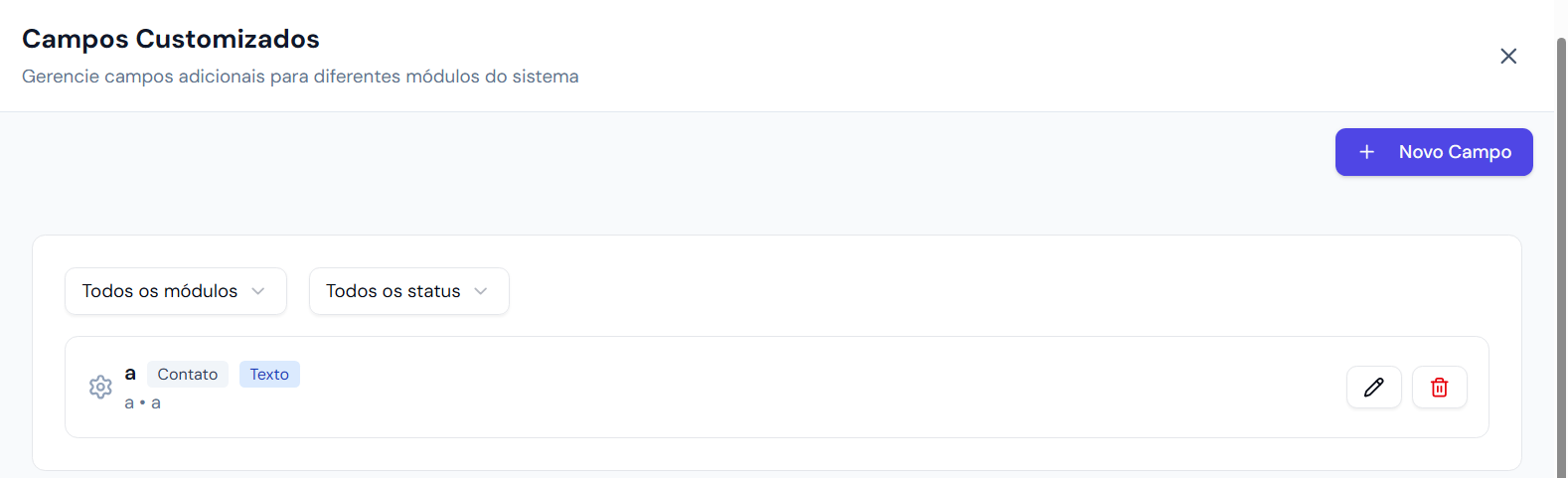
E o novo Campo Customizado estará disponível no dashboard para gerenciamento.